---
title: "#활용법: #이맥스 #매뉴얼 info"
url: "https://notes.junghanacs.com/notes/20221004T150100"
author: "Junghan Kim"
date: "2022-10-04T15:01:00+09:00"
lastmod: "2025-03-19T00:00:00+09:00"
tags: ["bib","emacs","manual"]
description: "이맥스 Info 매뉴얼을 로컬에서 읽고 apropos와 함께 활용하는 기본 접근법을 정리한 기록."
---
> [!abstract] 이 노트에 대하여
>
> Info를 통해 이맥스 매뉴얼을 로컬에서 읽는 방법과 apropos 같은 탐색 수단의 가치를 다룬다. 인터넷 없이도 도움말 체계를 제대로 활용하면 학습과 문제 해결의 속도가 달라진다는 감각이 중심이다.
## BIBLIOGRAPHY
- “Creating Info Manuals and Adding Them into Emacs.” n.d. Accessed November 6, 2024. .
- Petersen, Mickey. n.d. “Full Text Searching in Info Mode with apropos.” Accessed July 3, 2024. .
## 히스토리
- [2025-03-19 Wed 19:16] 이미지 링크 수정
- [2022-10-04 Tue 15:01] 생성
## Info
INFO 모드라고 있다. 로컬에 모든 메뉴얼이 있단다. 인터넷 접속할 필요도 없다. 근데 INFO 파일을 열면 어떻게 보는지 알 수가 없다. 확 열이 받는다. 영어인데 키바인딩은 뭔가?!
## Full text searching in Info mode with Apropos
([Petersen n.d.](https://notes.junghanacs.com/notes/20221004T150100#citeproc_bib_item_2))
- Petersen, Mickey
- If you're not sure exactly what you are looking for, then help is at hand. Emacs's apropos system is a wide-ranging set of commands that wildcard searches everything Emacs knows about, from Info manuals to variables and commands.
## "Creating Info Manuals And Adding Them Into~Emacs" #인포모드 통합 전략
([“Creating Info Manuals and Adding Them into Emacs” n.d.](https://notes.junghanacs.com/notes/20221004T150100#citeproc_bib_item_1))
내가 했던 방법보다 간단해보인다?!
```shell
apt-get install python3-sphinx
```
## 참고 영상
쓸만한 영상이 없다. Greg Yut 님의 영상이 훌륭하다. [Emacs Info Manuals - YouTube](https://youtu.be/ozrGXYQIBHg)
근데 바닐라 이맥스랑 키바인딩이 다른 것 같다. 일단 뭐 컨셉은 이해할 수 있었다.
## 영상을 다 봤다. 근데 안된다! 키맵을 만들어써라.
### Shortcuts to Manuals and Nodes
일단 메뉴얼을 보려고하면 `C-h i` 뭐 여기까지는 쉽다. 그 다음이 문제다. 마우스 클릭은 되는데 뭐가 이동도 안되고 해보려는게 안된다.
#### info-summary
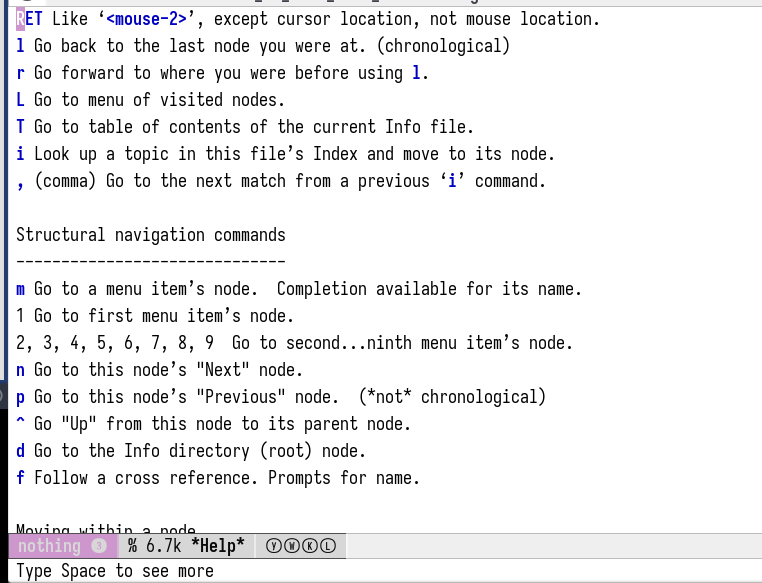
`info-summary` 를 실행해서 짧은 키 바인딩 설명을 보라. 아래와 같다. 근데 안된다.
#### 함수 맵을 보라
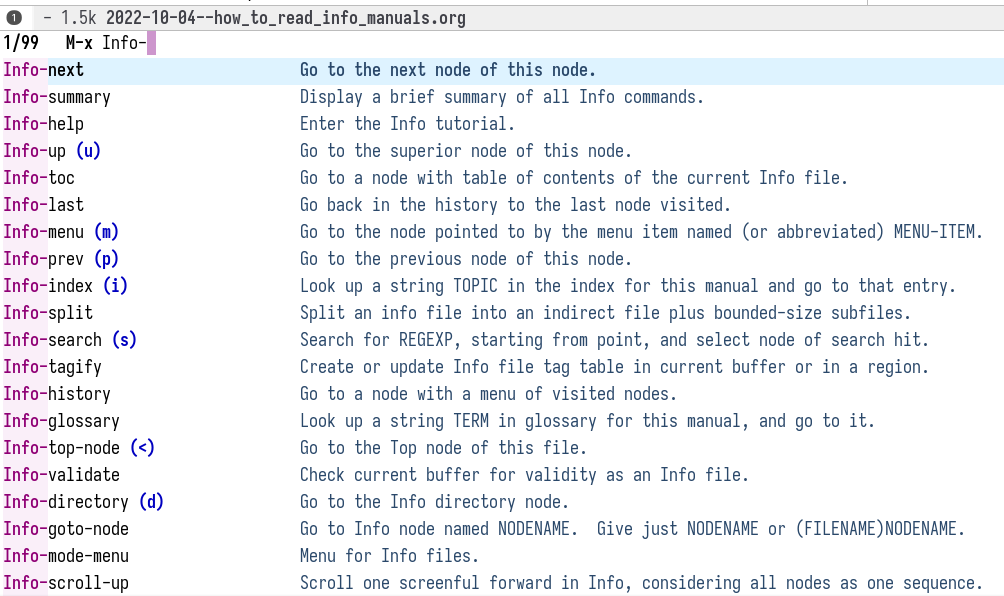
자연스럽게 할 수 있는 일은 M-x 로 Info 들을 보는 것이다. 위에 보면 인포로 시작하는 함수들이 있다. 키 바인딩 되어 있는 몇개가 있고 없는 것이 대부분이다. 메뉴얼은 메뉴얼일 뿐 현재 시스템에 어떻게 매칭되어 있는지가 핵심이니 한번 호출해서 동작하는지 본다. 그리고 키맵을 만든다.
#### 네비게이션 키맵
```text
;; Info 모드 Node 이동
(define-key Info-mode-map (kbd "C-p") 'Info-prev)
(define-key Info-mode-map (kbd "C-n") 'Info-next)
;; (define-key Info-mode-map (kbd "C-o") 'helm-info-at-point)
```
일단 d 는 root 로 가는거다. 그리고 태그 점프하듯이 이동할 생각을 말아야 한다. 마우스로 하면 되지만 뭐 마우스를 쓰고자 하는게 아니니.
m 을 쓰자. m 을 쓰면 해당 화면에 이동 할 수 있는 리스트가 나온다 검색해서 들어 가면 된다. 뭐 어렵지 않다.
그러면 각 소주제를 노드라고 하는데 노드 전후 이동은 키 바인딩을 만들어준다. `C-p`, `C-n` 각각 previous node, next node 를 의미 한다. 위 노드로 가는 것은 u 이다. up 이라고 보면 된다.
`o` ace-link-info 이게 있다!! 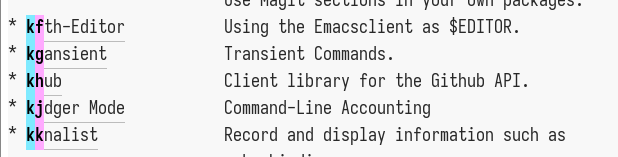
위를 보면 알것이다. 고민할 필요가 없다.
정리하자면, 가고 오고 선택하는 모든 과정을 정리했다.
이 밖에 f 가 `follow a cross reference. prompts for name` 하고 하는데 아직 안써봤다. 키맵도 안맞을 수도 있다.
#### 기타 키들
히스토리 관련하여 summary 에서 아래와 같이 키맵이 있다. 확인해봐야 한다. 제대로 매핑 안되 있을거다.
- l
- r
- `L` History 를 보는 방법이다.
- T
- i
- ,
- `.` 이건 좀 새롭다. save node 확인해보자.
### Store and insert link in Org
영상에서 보면 관련 노드를 org 파일에 링크로 저장한다. 이건 아래의 org 함수들을 이용하면 된다. 잘된다. 아래와 같이 들어간다. 참고:
- M-x org-store-link
- M-X org-insert-link (use history (C-p) to pick the link you want)
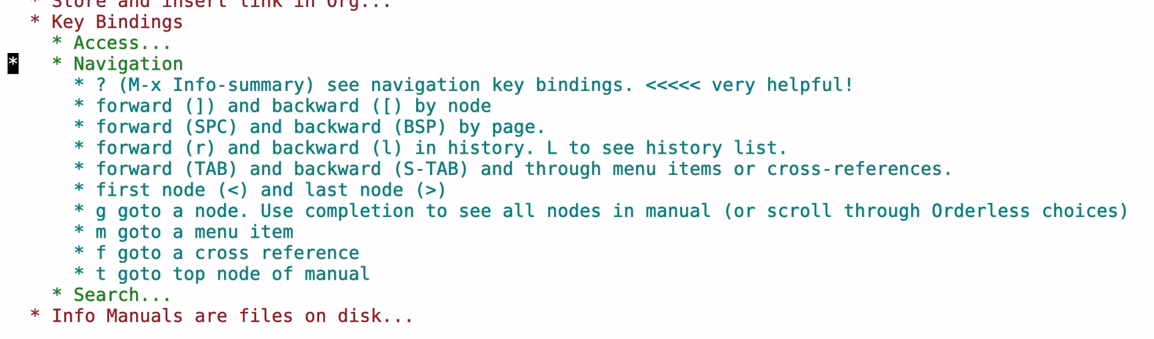
### 참고: Key bindings
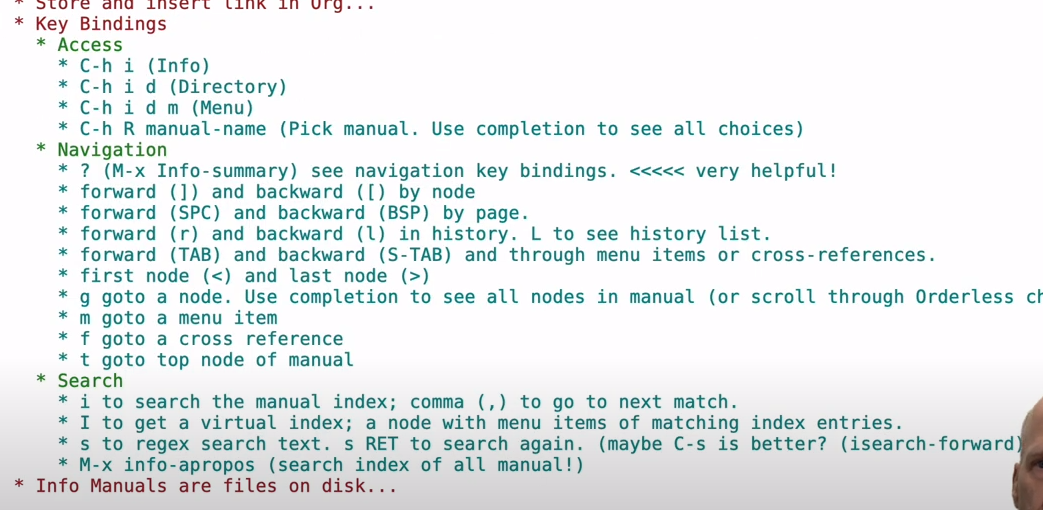
영상에서 본거다. 참고만 하자.
- 
- 
## 관련메타
- [#활용법](https://notes.junghanacs.com/meta/20240821T221314)